Instrukcja
•Listopad, 2021
Opis formatu importu
Wyjaśnienie wszystkiego, co dotyczy importowania narzędzi
Jeśli masz już jakieś listy narzędzi różnego rodzaju, możemy szybko zaimportować je do Toolbee, abyś mógł szybciej rozpocząć pracę.
Możemy pomóc Ci przygotować listy, jeśli chcesz. Potrzebujesz tylko jednego pliku, który możesz edytować w arkuszu kalkulacyjnym (Excel, Sheets, Calc itp.)
Wersje
Kliknij tutaj, aby zobaczyć informacje o wersji 1: pierwsza wersja (aktualna)Format pliku
Arkusz kalkulacyjny musi być zapisany w następującym formacie (najlepiej zapisz kopię, na wypadek gdyby coś poszło nie tak)
- CSV
- przecinek jako separator pól
- kodowanie UTF-8
Procedura
Zanim zaimportujesz, musisz:
- Utworzyć wszystkie magazyny, które zamierzasz wykorzystać w imporcie
- przecinek jako separator pól
- przecinek jako separator pól
Możesz importować narzędzia w kilku turach. UWAGA: nie ma sprawdzania duplikatów, więc jeśli podasz to samo narzędzie w dwóch różnych importach, staną się one duplikatami.
Co jest importowane, a co nie?
Wszystkie pola opisane w sekcji „Format pól” poniżej zostaną zaimportowane.
Tym polom przypisywane są wartości domyślne:
- Na razie żadne
Te pola nie są importowane w wersji 1 i muszą być dodane ręcznie:
- Zdjęcia
- Dokumenty
- Ikony kategorii
Format pól
Kliknij tutaj, aby pobrać szablon importu z przykładowymi danymi
Tutaj wyjaśniamy, jakie są poszczególne pola (kolumny) w arkuszu i jak powinny być sformatowane. Górny wiersz szablonu importu zawiera nazwy pól, których nie wolno zmieniać. Możesz zmieniać kolejność, ale nie zmieniaj tekstu w nich, w przeciwnym razie import nie zadziała.
Wszystkie pola są opcjonalne, ale uwaga: musi być podane co najmniej jedno z pól nickname lub name. Jeśli nic nie podano w żadnej z tych kolumn, ten wiersz nie zostanie zaimportowany.
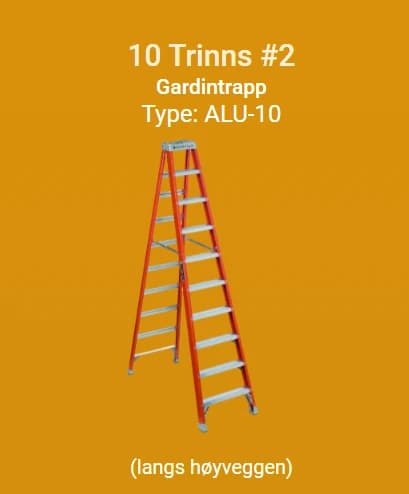
Pole: nickname (nazwa)
Tekst, jeden wiersz.
Jest to krótka nazwa, zazwyczaj łatwa do rozpoznania. Niektórzy wpisują tutaj nazwy nieco mniej formalne.
Pole: name (nazwa techniczna)
Tekst, jeden wiersz.
Jest to nazwa techniczna, być może dłuższa/bardziej skomplikowana. Niektórzy wpisują tutaj na przykład numer identyfikacyjny lub nazwę modelu
Pole: warehouseLocationDetail
Tekst, jeden wiersz.
Jest to lokalizacja w obrębie magazynu. Na przykład „Półka 4”, „Rząd 6” itp. Szczególnie przydatne, jeśli masz dużo półek, szuflad itp., lub jeśli magazyn jest bardzo duży.
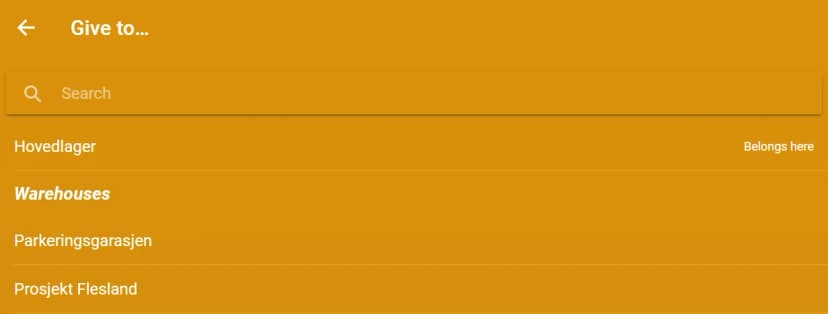
Pole: warehouse
Tekst, jeden wiersz.
Jest to magazyn, do którego ma należeć narzędzie. Podczas importu narzędzie jest „umieszczane” tam i możesz od razu używać aplikacji, aby je stamtąd wyjąć.
Pole: serialNumber
Tekst, jeden wiersz.
Jest to numer seryjny, numer podwozia lub inny podobny numer/tekst, który producent zastosował, aby jednoznacznie zidentyfikować produkt.
Pole: companyToolNumber
Tekst, jeden wiersz.
Ten tekst to oznaczenie narzędzia. Tekst zostanie wydrukowany na kodzie QR, jeśli wybierzesz taką opcję. Pamiętaj, że jest to dość krótki tekst, 20 znaków lub mniej. Dłuższy tekst nie stanowi problemu, ale jeśli jest zbyt długi, nie zmieści się i nie zostanie wydrukowany.
Administrator może wybrać, czy tekst ma być drukowany przy każdym wydruku, czy nie.
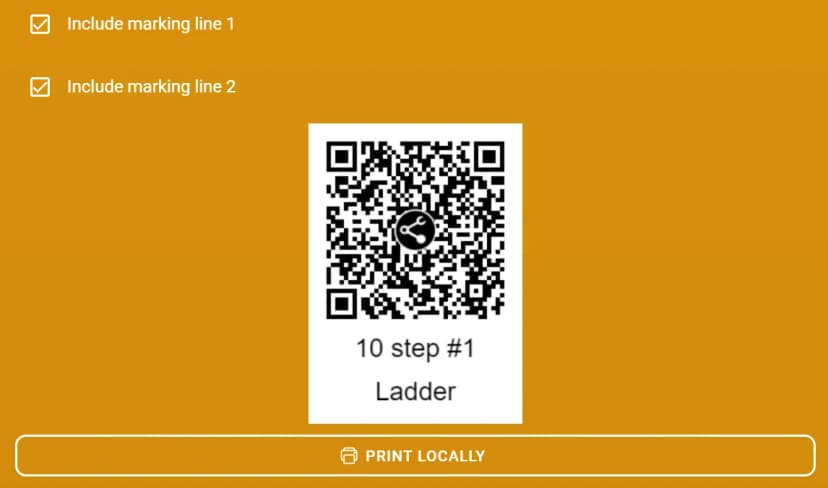
Pole: companyToolNumber2
Krótki tekst, jeden wiersz.
Ten tekst to oznaczenie narzędzia. Tekst pojawia się na wydruku QR tylko wtedy, gdy administrator wybrał „2 wiersze w oznaczeniu” w Ustawieniach firmy. Tekst zostanie wydrukowany w wierszu 2 kodu QR, jeśli go wybierzesz. Pamiętaj, że jest to dość krótki tekst, 20 znaków lub mniej. Dłuższy tekst nie stanowi problemu, ale jeśli jest zbyt długi, nie zmieści się i nie zostanie wydrukowany.
Administrator może wybrać, czy tekst ma być drukowany przy każdym wydruku, czy nie.
Pole: companyToolId
Tekst, jeden wiersz.
Niektóre firmy chcą, aby pole ID narzędzia różniło się od tego, co pojawia się na wydruku. To pole może służyć do takiej identyfikacji.
Pole: notes
Tekst, wiele wierszy.
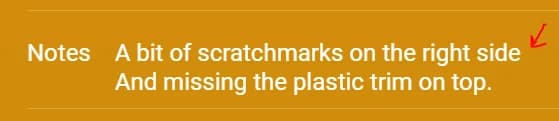
Jest to ogólne pole komentarzy. Pamiętaj, że Toolbee ma własny dziennik dla każdego narzędzia, więc nie jest konieczne używanie tego pola do logowania zdarzeń. Ale być może można tu wpisać stare logi.
Aby wskazać, że chcesz nową linię, wpisz „\n” (ukośnik wsteczny i n, bez spacji). Po imporcie tekst po obu stronach \n znajdzie się w osobnej linii.

Pole: tags
Grupa nazw kategorii (tekst)
Toolbee pozwala przypisać jedną lub więcej kategorii do narzędzia, aby ułatwić wyszukiwanie/filtrowanie. Na przykład możesz mieć kategorie „Drabiny” i „Narzędzia wysokonapięciowe”. Wszystkie drabiny zostaną otagowane „Drabiny”, a wszystkie narzędzia wysokonapięciowe „Narzędzia wysokonapięciowe”. Jednak tylko niektóre drabiny (zazwyczaj z włókna szklanego) mogą być używane w obszarach wysokiego napięcia. Więc jeśli filtrujesz po obu kategoriach, wyświetlone zostaną tylko drabiny, których możesz używać w tych obszarach.
Format: pole zawiera nazwy kategorii ujęte w cudzysłowy (« »,“ ”,’ ‘ lub » «) i oddzielone przecinkami. W powyższym przykładzie z drabinami wysokonapięciowymi napiszesz to tak: „Drabiny”, „Narzędzia wysokonapięciowe”
i to narzędzie zostanie umieszczone w tych dwóch kategoriach. Jeśli kategorie nie istnieją jeszcze w firmie, zostaną dodane. Możesz zmienić ich ikony w Ustawieniach firmy.
Pole: modelName
Tekst, jeden wiersz.
W tym polu możesz wpisać nazwę modelu, na przykład XRH01T.
Pole: techSpecs
Tekst, jeden wiersz.
W tym polu możesz odnotować specyfikacje techniczne, takie jak udźwig, napięcie baterii itp.
Pole: vendorName
Tekst, jeden wiersz.
W tym polu możesz wpisać, kto sprzedał Ci produkt. Dobrze wiedzieć w razie reklamacji lub napraw, lub jeśli chcesz kupić kolejny…
Pole: boughtDate
Pole daty
W tym polu możesz wpisać, kiedy zakupiłeś produkt.
Wszystkie pola dat są w formacie ISO-8601, czyli RRRR-MM-DD: rok 4 cyfry, myślnik, miesiąc 2 cyfry, myślnik, dzień 2 cyfry. Razem 10 znaków. Przykład: 2021-11-02 to 2 listopada 2021
Pole: warrantyExpiryDate
Pole daty
W tym polu możesz wpisać, kiedy wygasa gwarancja.
Wszystkie pola dat są w formacie ISO-8601, czyli RRRR-MM-DD: rok 4 cyfry, myślnik, miesiąc 2 cyfry, myślnik, dzień 2 cyfry. Razem 10 znaków. Przykład: 2021-11-02 to 2 listopada 2021
Pole: nextAttentionDate
Pole daty
Możesz użyć tego pola jako przypomnienia, kiedy musisz coś zrobić z tym narzędziem. Zazwyczaj następna kalibracja, przegląd, konserwacja, malowanie, mycie…
Administrator otrzyma powiadomienie e-mailowe w poniedziałek o 8:00 rano w tygodniu poprzedzającym tę datę. Będzie musiał ręcznie ją zmienić, jeśli chce otrzymać kolejne powiadomienie później.
Wszystkie pola dat są w formacie ISO-8601, czyli RRRR-MM-DD: rok 4 cyfry, myślnik, miesiąc 2 cyfry, myślnik, dzień 2 cyfry. Razem 10 znaków. Przykład: 2021-11-02 to 2 listopada 2021
Pole: nextAttentionLabel
Tekst, jeden wiersz.
Jest to opis tego, czego dotyczy data w poprzednim polu. Na przykład „Kalibracja”, „Malowanie” itp.
Pole: returnbydays
Pole liczbowe
Jest to liczba dni, na które narzędzie jest domyślnie wypożyczane przed wysłaniem powiadomienia. Na przykład jeśli wpiszesz tu 3, osoba, która wypożyczyła narzędzie, będzie otrzymywać codzienne powiadomienia po 3 dniach. Liczba ta to również domyślny czas wypożyczenia, gdy narzędzie zostanie rozmieszczone, więc jeśli użytkownik zostawi je u klienta, data zwrotu zostanie automatycznie ustawiona 3 dni do przodu. Użytkownik może zmienić tę datę, jeśli chce, i będzie otrzymywać codzienne powiadomienia dopiero po tej dacie.
Jeśli pole jest puste, żadne powiadomienia nie zostaną wysłane, dopóki nie zostanie ustawiona (i miną) ewentualna data rozmieszczenia.
To pole musi zawierać tylko cyfry lub być puste. Jeśli wpisane zostanie cokolwiek innego niż znaki 0-9, pole jest interpretowane jako wartość 0.
Pole: price
Pole liczbowe
Jest to cena. Jeśli to zwykłe narzędzie, jest to cena narzędzia. Jeśli to narzędzie typu Stan magazynowy, jest to cena za sztukę/za jednostkę. Zobacz pole stockKeep poniżej.
To pole musi zawierać tylko cyfry. Jeśli wpisane zostanie cokolwiek innego niż znaki 0-9, pole będzie interpretowane jako wartość 0.
Pole: stockKeep
Pole logiczne
Jeśli pole jest puste, jest to zwykłe narzędzie. Jeśli w polu jest cyfra 1, to jest to narzędzie/element typu Inwentarz. Inwentarz oznacza, że masz wiele tych samych rzeczy. Zazwyczaj płyta gipsowo-kartonowa, olej napędowy budowlany, śruby… cokolwiek. Sam wybierasz jednostkę, więc możesz przechowywać śruby w sztukach, opakowaniach, kg, tonach itp. Użytkownicy mogą wyjmować i wkładać kilka tych jednostek.
Jednostki, w której są przechowywane, użytkownik nie może zmienić. Więc jeśli element jest przechowywany w kg, użytkownicy nie mogą wyjąć 1 grama. Ale można wyjmować ułamki jednostek, więc możesz wyjąć 0,01 kg, jeśli chcesz wyjąć 10 gramów. Czy to praktyczne, to inna sprawa. Może lepiej zmienić jednostkę na hekto lub gram. Inwentarz pokazuje 2 miejsca po przecinku, więc jeśli wyjmiesz 0,001 kg = 1 gram, może nie być widać różnicy (nawet jeśli wartość zapisana w bazie danych jest poprawnie zmniejszona o 0,001).
Cena (zobacz pole price powyżej) jest za jednostkę. Moduł cenowy oblicza wartość w magazynie mnożąc ilość w magazynie × cena za jednostkę. Więc jeśli masz 10 paczek śrub, a każda kosztuje 1500 kr, moduł cenowy pokaże 15000 kr w śrubach.
To pole może zawierać tylko cyfrę 1 lub być puste.
Pole: stockNow
Pole liczbowe
Jest to liczba jednostek elementu w magazynie w tej chwili. Jeśli to zwykłe narzędzie (stockKeep jest puste), nie ma to znaczenia i jest liczone jako 1 narzędzie.
Jeśli to narzędzie/element typu Inwentarz (stockKeep jest 1), to pole zawiera ilość w magazynie.
To pole musi zawierać tylko cyfry. Jeśli wpisane zostanie cokolwiek innego niż znaki 0-9, pole będzie interpretowane jako wartość 0.
Pole: stockUnit
Tekst, jeden wiersz.
Jest to jednostka, w której element jest wprowadzony. Jeśli to zwykłe narzędzie (stockKeep jest puste), nie ma to znaczenia i jest liczone jako 1 element.
Jeśli to narzędzie/element typu Stan magazynowy (stockKeep jest 1), ta jednostka jest wyświetlana, aby dać wyobrażenie, jak element powinien być przechowywany.
Dobrym pomysłem jest wybranie jednej z wartości wbudowanych w aplikację, ponieważ są one automatycznie tłumaczone, jeśli użytkownik wybierze inny język w aplikacji. Jeśli jednak musisz, możesz wprowadzić własną jednostkę, jeśli chcesz (tuzin, sześciopak…)
Te wartości są automatycznie tłumaczone, dzięki czemu użytkownik widzi prawidłową jednostkę w swoim języku:
- szt
- para
- zestaw
- pudełka
- palety
- rolki
- worki
- butelki
- kule
- kg
- tona
- m
- m2
- m3
UWAGA: Jeśli masz urządzenie/jednostkę, którą chciałbyś dodać do aplikacji, chętnie przyjmiemy sugestie! Wtedy oficjalnie ją uwzględnimy i zostanie również przetłumaczona.
Pole: stockWarnLow
Pole liczbowe
Jest to liczba jednostek elementu w magazynie w tej chwili. Jeśli to zwykłe narzędzie (stockKeep jest puste), nie ma to znaczenia.
Jeśli to narzędzie/element typu Inwentarz (stockKeep jest 1), administratorzy zostaną automatycznie powiadomieni, jeśli ilość w magazynie spadnie poniżej liczby w tym polu. Na przykład, jeśli to pole jest ustawione na 10, administrator zostanie powiadomiony, jeśli ilość w magazynie wynosi 11, a ktoś wyjmie 2 (= wartość magazynowa poniżej 10).
To pole musi zawierać tylko cyfry lub może być puste. Jeśli zawiera coś, a znaki nie są 0-9, pole jest interpretowane jako wartość 0.
Pole: stockWarnLow
Pole liczbowe
Jest to liczba jednostek elementu w magazynie w tej chwili. Jeśli to zwykłe narzędzie (stockKeep jest puste), nie ma to znaczenia.
Jeśli to narzędzie/element typu Inwentarz (stockKeep jest 1), administratorzy zostaną automatycznie powiadomieni, jeśli ilość w magazynie przekroczy ilość w tym polu. Na przykład, jeśli to pole jest ustawione na 5000, administrator zostanie powiadomiony, jeśli ilość w magazynie wynosi 4999, a ktoś wprowadzi 2 (= wartość magazynowa powyżej 5000).
To pole musi zawierać tylko cyfry lub może być puste. Jeśli zawiera coś, a znaki nie są 0-9, pole jest interpretowane jako wartość 0.
← Powrót do wszystkich instrukcji
Ostatnia aktualizacja: 01 września 2024